Nápověda
Infrastruktura
Změna hesla
Uživatel si může změnit heslo na stránce Uživatelé.
Pokud se nedokáže přihlásit, může mu jej nastavit jiný uživatel, který má roli UserWriter nebo Admin.
Správa uživatelských oprávnění
Každému uživateli můžeme přiřadit následující oprávnění:
- Reader – prohlíží záznamy běžných tabulek (osoby, hry, předlohy, inscenace, akce a videozáznamy).
- Writer – mění a zakládá nové záznamy běžných tabulek a spouští serverové operace.
- UserReader – prohlíží uživatele.
- UserWriter – mění, zakládá uživatele, role a oprávnění.
- RegisterReader – prohlíží číselníky a adresáře.
- RegisterWriter – mění a zakládá záznamy v číselnících a adresářích.
- VideoReader – spouští vedeozáznamy.
- VideoAdmin – ukládá videozáznamy.
- Mapper – vidí mapy a má možnost v nich editovat geografické lokace.
- DuplicitySolver – umožní sloučit duplicity v záznamech.
- Admin – zpřístupňuje vše.
Uživatelské oprávnění může měnit jen uživatel, který má přiřazeno oprávnění UserWriter.
Aby takový privilegovaný uživatel nemusel každému dalšímu uživateli vkládat danou množinu oprávnění
(která je stejná pro danou skupinu uživatelů), je výhodné vytvořit roli, té zadat oprávnění,
a uživateli přiřadit tuto roli. Přiřazení role a oprávnění je možné kombinovat: uživatel pak má oprávnění dané role, plus ta,
u něj explicitně uvedená.
Zobrazení
Přímé označení záznamu pomocí ID
Pokud známe ID záznamu, se kterým chceme pracovat, stačí jej uvést v adrese stránky za lomítko:
- Osoba=29 (ikod): https://bouda.idu.cz/Persons/29
- Angažmá=2 (pkod): https://bouda.idu.cz/Engagements/2
- Jméno osoby=88 (pjm): https://bouda.idu.cz/Names/88
- Hra=3 (hra): https://bouda.idu.cz/Plays/3
- Předloha=714 (ikp) https://bouda.idu.cz/Masters/714
- Inscenace=14056 (iki): https://bouda.idu.cz/Productions/14056
- Akce=161670 (akod): https://bouda.idu.cz/Events/161670 (jde o ID záznamu, ne ID akce)
- Video=18161 (ikv): https://bouda.idu.cz/Videos/18161
Výběr sloupců v tabulce
Některé málo používané sloupce jsou implicitně skryté. Pokud si je chceme zobrazit, klikneme na ikonu 'Výběr sloupců' vedle vyhledávacího pole v hlavičce tabulky. Zobrazí se okénko s názvy skrytých sloupců. Zvolený sloupec zviditelníme tak, že jej uchopíme myší a upustíme na zvolené místo mezi názvy sloupců v tabulce.
Rozpracovaný záznam
Záznamy, které mají nastaven příznak 'rozpracováno', mají čereveně podbarvené pole ID (realizováno v modulu Inscenace, Akce a Video).
Link do ViS
Osoby, Inscenace, Akce a Video obsahuje link do aplikace ViS. Link je na štítku první záložky detailu (pravý panel) vedle ID záznamu.
Filtrace
Seznamy můžeme filtrovat následujícími způsoby:
- Filtr v záhlaví – výběr hodnot vedle názvu sloupce.
- Sloupcový filtr – v řádku pod názvy sloupců; filtruje dle zadané hodnoty a zvoleného operátoru
(množství operátorů závisí na typu sloupce – text/číslo/datum):
- obsahuje,
- neobsahuje,
- začíná,
- končí,
- rovná se,
- nerovná se,
- menší,
- menší rovno,
- větší,
- větší rovno,
- mezi dvěma hodnotami,
- prázdné,
- neprázdné.
- Fulltextové vyhledávání – textové pole v záhlaví tabulky; vyhledává v textových sloupcích; nalezený text se v tabulce zvýrazní.
- Formulářový filtr – otevře panel s filtrovacími poli specifickými pro danou tabulku. Za samostatnou zmínku stojí:
- Jednotlivé filtry jsou ve vztahu A ZÁROVEŇ. Výjimkou je vyhledávání textu v polích, které se vybírají pomocí checkboxu. U nich stačí, když hledaný text je přítomen alespoň v jednom ze zatržených polí.
- Řádkový filtr – zobrazí jen označené řádky (záznamy) přehledu:
- V přehledu záznamů, v dolní liště klikneme na a zobrazíme checkboxy na začátku každé řádky přehledu.
- Označíme (zatrhneme) řádky, které chceme, aby zůstaly vidět. Můžeme si pomoci funkcemi 'Vyber/nevyber všechny zobrazené' v záhlaví sloupce s checkboxy.
- V tomtéž sloupci přehledu nalezneme ve filtrovacím řádku ikonu . Kliknutím na ní zůstanou vidět jen označené řádky přehledu. Znovuzobrazení skrytých řádků provedeme kliknutím na stejnou ikonu, ale s podržením klávesy CTRL.
-
Druhá možnost tohoto výběru je ve formulářovém filtru u položky 'Vybraná IDčka' (zcela dole). Klikneme na tlačítko s ikonou .
Pro znovuzobrazení skrytých řádků tu máme dva způsoby:
- zobrazit všechny takto skryté řádky můžeme pomocí tlačítka (zcela vpravo na řádce 'Vybraná IDčka');
- známe-li IDčko skrytého řádku, můžeme jej zapsat do kolonky 'Vybraná IDčka'.
- Poznámka: maximální podporovaný počet takto vybraných řádků je 200 s výjimkou pro přehled událostí, kde je 2000.
- Stromový filtr – univerzální filtr; vhodný ve výjimečných případech, kdy potřebujeme kombinovat filtrování podle několika sloupců s 'nebo' logikou nebo několikrát podle jednoho sloupce s různými hodnotami.
Některé filtry si zaslouží samostatný komentář:
- Textové filtry nerozlišují velká a malá písmena, rozlišují však diakritiku.
-
Formulářový filtr inscenací pro divadelní postavy. Postava se může vyhledávat v kombinaci s osobou, proto se ve formuláři nalézá na stejném řádku.
- Pokud vyplníte pole Role, hledají se inscenace, kde se vyskytovala postava se zadanou rolí. Např. Role1=‘hamlet’.
- Pokud zároveň zadáte Osobu na stejném řádku, hledají se inscenace, kde tento herec hrál zadanou roli. Např.Osoba1= ‘Adamíra, Jiří’, Role1=‘hamlet’.
- Protože byl v našem příkladě Adamíra i autorem i inscenátorem her, bylo by při zatržených políčkách Autor a/nebo Inscenátor vyhledávání role zkreslené (doplněné o inscenace, kde je autorem a inscenátorem). Proto se při vyplnění Role políčka Autor a Inscenátor odznačí a zneaktivní. Při smazání pole Role se navrátí jejich předchozí hodnota a aktivizují se.
- Lze zadat až tři tyto podmínky ve smyslu 'a zároveň'. Např. Role1=‘hamlet’, Role2=‘juno’ a Role3=‘diana’ vyhledá inscenace, kde se vyskytují všechny tři role.
- Pro vyhledávání Rolí lze zvolit operátor. Pokud zvolíme pozitivní operátor (Obsahuje, Začíná, Končí, Prázdné, =), použije se ve smyslu 'alespoň jedna postava'. Pokud zvolíme negativní operátor (Neobsahuje, Neprázdné, Nerovná se), použije se ve smyslu 'žádná postava'. Např. Role1(Obsahuje)=‘hamlet’, Role2(Neobsahuje)=‘gertruda’ vyhledá inscenace, kde se vyskytuje postava obsahující text 'hamlet' a zároveň se tam nevyskytuje postava obsahující text 'gertruda'.
Nastavení stránky pomocí URL parametrů
Následující stránky lze přednastavit pomocí parametrů. Uvádíme jejich seznam a popis:
Jména osob (Names?selection=1&selectedKeys=[9,12]
selection=1– Zobrazí (implicitně skrytý) sloupec přehledu pro výběr řádků.selectedKeys=9,12,...– Vybere řádky přehledu se zadanými IDčky (např. pro export nebo mazání).filterHeader=[['Prijmeni','include',['havel','žantovský']],...]– Nastaví filtr v záhlaví (parametr 'include' lze vynechat).filterRow=[['Prijmeni','startswith','havel'],['Pjm','=',29],...]– Nastaví řádkový filtr.search=havel– Nastaví fulltextový filtr.filterForm=['eText','havel']– Nastaví formulářový filtr.filterTree=[['Prijmeni','startswith','havel'],'or',['Prijmeni','startswith','žantovský']]– Nastaví stromový filtr.filterTree=[]– Zobrazí (implicitně skrytý) stromový filtr.filter=['Prijmeni','startswith','havel']– Nastaví filtraci přehledu (bez zobrazení filtrovaných hodnot v GUI).columns=['Titlepre', 'Titlepost'] or [['Titlepre','1'],['JmenoLocal','0']] or [['Titlepre',2],['Titlepost',3]['JmenoLocal',-1]]– Zobrazí nebo skryje vyjmenované sloupce, případně určí pořadí sloupců. Pokud hodnotou není pole o alespoň 2 hodnotách, sloupec se zobrazí. Pokud je druhá hodnota pole nezáporné číslo, pak značí pořadí sloupce. Je-li záporné, sloupec se skryje. Je-li druhá hodnota prvkem množiny {'true', '1', 'on', 'yes', 'y', 'ano', 'a'}, pak se sloupec zobrazí, jinak se skryje.
Kalendárium
Návod na export dat pro Kalendárium:
-
Ve formulářovém filtru osob zadat:
- zatrhnout 'České divadlo';
- 'Rok narození končí na' zadat dvě cifry oddělené čárkou: poslední číslovku roku Kalendária a poslední číslovku roku Kalendária zvětšenou o 5 [např. pro rok 2024 vyplníme '4,9'];
- zatrhnout 'žije';
- chceme-li jen osoby starší jak X let, pak v 'Narození do' vyplnit hodnotu (rok Kalendária + 1 - X) [např. pro rok 2024 starší 50 let vyplníme '1975'].
-
Vložit sloupce:
- 'Činnosti';
- 'Narození měsíc';
- 'Narození den';
- 'Narození jubileum'.
- Seřadit nejprve podle 'Narození měsíc' pak s podržením klávesy 'Shift' podle 'Narození den'.
- Export Excel (viditelné sloupce).
Tvorba osob
Poslední karta na detailu osoby zobrazuje záznamy o tvorbě osoby. Spadají do jedné z následujících kategorií:
- PREDL: autor – autor předlohy,
- HRA: autor – autor divadelní hry,
- INS: autor – inscenátor,
- INS: obsazení – účinkující v inscenaci,
- VID: autor – autor videozáznamu,
- AKC: autor – autor divadelní akce či události,
- SCEN: autor – scénograf,
- SCENDOK: autor – autor scénografické dokumentace,
- INS: fotograf – fotograf inscenace,
- AKC: fotograf – fotograf divadelní akce či události,
- OSO: fotograf – fotograf osoby,
- SCEN: fogograf – fotograf scénografie,
- SCENDOK: fotograf – fotograf scénografické dokumentace.
Duplicity osob a jmen
Občas se stane, že některou osobu založíme omylem do databáze přes to, že je tam již přítomná. To je nežádoucí stav. Je dobré jej detekovat a následně opravit. K detekování můžeme na stránce Jména použít formulářový filtr Podezření na duplicitu. Zatrhneme-li jej, zůstanou v přehledu jen ta jména osob, která se shodují v příjmení, křestním jménu i dodatku a patří různým osobám.
Pokud jsme nalezli dvojici osob nebo jmen podezřelých z duplicity, je dobré zkontrolovat, zda jim přiřazená tvorba se týká skutečně jedné osoby. K tomu lze na stránce Osoby použít poslední kartu detailu 'Tvorba'. Pokud se některé položky tvorby týkají jiných osob než těch dvou, které chceme sloučit, je nejprve potřeba tuto tvorbu přiřadit správným osobám.
Vlastní sloučení osob probíhá ve dvou krocích. Nejprve sloučíme osoby a poté jména. Vždy slučujeme dvě osoby do jedné a dvě jména do jednoho (vždy to s nižším ID přežije, druhé se smaže). Pokud budeme potřebovat sloučit více osob než dvě, sloučíme první dvě, pak výsledek se třetím a tak dále. Pro sloučení osob i jmen je k dispozici zvláštní formulář, který umožní zvolit, jaké údaje se zapíší do výsledného záznamu. Sloučení může provádět jen osoba s oprávněním DuplicitySolver.
Sloučení osob
- Na stránce Jména umožníme pomocí ikony výběr řádků.
- V levém sloupci zatrhneme právě dva řádky patřícím osobám, které chceme sloučit. Musí jít o dvě různé osoby (mají různá ID osoby).
- Zmáčkneme tlačítko pro zobrazení slučovacího formuláře.
- Ve slučovacím formuláři vidíme 3 sloupce s údaji:
- referenční osoby (nižší ID),
- duplicitní osoby (bude smazána),
- výsledné osoby (máme možnost editovat).
- Po revizi všech slučovaných hodnot zmáčkneme tlačítko 'Slouči osoby'. Tím se provedou tyto operace:
- Hodnoty u referenční osoby jsou přepsány těmi ve třetím (výsledném) sloupci.
- Jména duplicitní osoby jsou přesunuta do referenční osoby.
- Dále jsou z duplicitní do referenční osoby přesunuty tyto údaje: angažmá, činnost, chronologie, jazyky, pedagogika, studia, vyznamenání, výstavy.
- Duplicitní osoba je smazána.
- Zkontrolujeme na stránce Osoby výslednou osobu a případně upravíme její hodnoty. Pravděpodobně budeme muset sloučit jména, viz následující sekci.
Sloučení jmen
- Na stránce Jména nebo na detailu osoby Osoby v přehledu jmen umožníme pomocí ikony výběr řádků.
- V levém sloupci zatrhneme právě dva řádky, které chceme sloučit. Musí jít o dvě různá jména (mají různá ID).
- Zmáčkneme tlačítko pro zobrazení slučovacího formuláře.
-
Ve slučovacím formuláři vidíme 3 sloupce s údaji:
- referenční jméno osoby (nižší ID),
- duplicitní jméno osoby (bude smazáno),
- výsledné jméno osoby (máme možnost editovat).
-
Po revizi všech slučovaných hodnot zmáčkneme tlačítko 'Slouči jména'. Tím se provedou tyto operace:
- Hodnoty u referenčního jména jsou přepsány těmi ve třetím (výsledném) sloupci.
- Pro následující tvorbu je namísto ID duplicitního jména použito ID referenčního jména: autor/účinkující/pořadatel akce; autor předlohy, hry, videozáznamu, fotografie, scénografie a scénografické dokumentace; inscenátor; herec; fotograf scénografického objektu či dokumentace.
- Duplicitní jméno je smazáno.
- Zkontrolujeme na stránce Osoby v přehledu jmen výsledné jméno a na kartě 'Tvorba' přiřazené dílo.
Editace
Editace hodnot ano/ne
Ikonky zatrhávání , a mají význam ne/ano/'nezadáno' nebo 'nevím'. Třetí hodnotu podporují jen sloupce, které mají v databázi nastaveno, že akceptují hodnotu 'null'.
Vkládání datumů a času
Datum lze vkládat v českém formátu. Pokud neznáme den nebo i měsíc, je možné zadat jen část datumu. Datumy před naším letopočtem (př.n.l.) se zadají s mínusem na začátku jako záporné číslo. Příklady:
- 5.12.2023
- 12.2023
- 2023
- -113
- -4.2.56
- ? – datum není známý, nelze zadat ani rok
- (prázdné pole) – datum dosud nebylo vyplněno, nebo nemá význam (např. datum úmrtí pro osobu, která dosud žije).
Vkládání datumů s textovou informací
K datumu je možné připojit textovou poznámku o maximální délce 12 znaků, např.:
- 6.1758 asi
- 1820 jaro
Vkládání datumů s časem
K datumu je možné připojit čas, např.:
- 1.8.2020 18:30
- 1.8.2020 18:30:41
Vkládání více záznamů najednou
Vkládání i editace hodnot v tabulkách pracuje v tzv. dávkovém režimu: uděláte jednu nebo více změn a pak je najednou pomocí tlačítka 'Uložit změny' . Bohužel, vložíte-li takto více řádek najednou, nezachová se jejich pořadí při ukládání do db a tím i pořadí jejich IDček. Nabízíme dva scénáře, jak s tímto jevem pracovat:
- Pokud vám z nějakého důvodu záleží na pořadí záznamů v db (třeba chtete mít stejně řazená ID a usort hodnoty), pak vkládejte každý řádek zvlášť (tj. zmáčknete tlačítko, vyplníte řádek, uložíte jej; pak zase zmáčknete tlačítko pro vstup dalšího řádku).
- Pokud vám záleží na hodnotách usort, ale ne na IDčkách, pak můžete vyplnit více řádků najednou, uložit je a pomocí přetažení myši je následně seřadit. Položky budou seřazeny podle vás, ale jejich IDčka budou ‚náhodně‘ zpřeházená.
Klonování a dotahování
Záznam lze také vytvořit z jiného záznamu klonováním. Nový záznam ze vzorového záznamu zdědí většinu informací (implementováno pro Inscenace, Akce a Videozáznamy):
- Klikneme v přehledu na vzorový záznam (zobrazí se v detailu).
- Přidržíme klávesu CTRL a klikneme na ikonu Přidat záznam , která se zmáčknutím CTRL změní v ikonu klonování .
Poznámky:
- Naklonovanému záznamu je do neveřejné poznámky vložen údaj 'klon ' a ID vzorového záznamu.
- U akcí se z jejich stromové struktury klonují kořenové informace o celé akci (typ AKC) a dále z první podúrovně místa konání (MIS), adresy (ADR) a pořadatelé (POR).
K události akce UDA, lze některé informace z inscenace dotáhnout, aby nemusely být zadávány ručně. Dotáhnout lze divadlo jako kolektiv (KOL) a inscenátory jako jednotlivce (JED).
Podmínky dotažení divadla:
- Událost neobsahuje žádný kolektiv (KOL).
- Událost (UDA) má vyplněnu inscenaci.
- Inscenace má vyplněné divadlo jako odkaz do adresáře.
- Událost neobsahuje žádného jednotlivce (JED).
- Událost (UDA) má vyplněnu inscenaci.
- Z inscenace se dotáhnou jen ti inscenátoři, kteří jsou zadaní odkazem do tabulky osob.
Vytvoření Překladu/Úpravy hry
Pro vytvoření nové hry na stránce Hry můžeme kromě standardního tlačítka použít kontextové menu (klik pravým tlačítkem) nad konkrétní hrou:
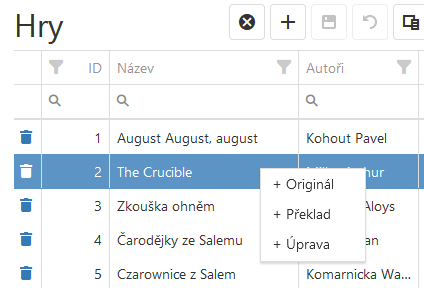
Pokud z kontextového menu vybereme položku '+ Originál', vytvoří se nová hra stejně jako tlačítkem a je úplně jedno, nad kterou hrou tuto funkci vyvoláme.
Geolokace
Geografické místo na Zemi (geolokace) je dáno zeměpisnou šířkou (LATitude) a délkou (LONgitude). V Boudě je můžeme editovat na stránce Geolokace a to buď textově nebo interaktivně v mapě.Textová editace geolokace
Zeměpisná šířka i délka se zadává najednou v jednom z následujících textových formátů:50.0873183N, 14.4247858EN 50°5.23910', E 14°25.48715'50°5'14.346"N, 14°25'29.229"E
Interaktivní editace geolokace
Zeměpisnou polohu lze určit kliknutím do mapy nebo přesunutím značky v mapě. Aby uživatel mohl vidět a pracovat s mapou, musí mít oprávněníMapper.
Smazání záznamu
Pro smazání záznamu je třeba:
- Zobrazit sloupec s popelnicemi pomocí tlačítka v patičce tabulky.
- Kliknout na popelnici u řádků, které chceme smazat.
- Uložíme změny pomocí tlačítka .
Přiřazení pořadí řádkům tabulky
Některé tabulky (např. Číselníky, Role) obsahují sloupec 'USort' s celočíselnou hodnotou, která udává pořadí, v jakém se mají řádky tabulky zobrazovat ve výpisech, dropdown nabídkách ap. Tento sloupec je v aplikaci označen znakem '^' za jeho názvem.
Změnu pořadí může uživatel určit dvěmi způsoby:
- přímou editací čísel daného sloupce nebo
- přeskupením řádků tabulky metodou drag&drop.
Při přímé editaci je třeba dát pozor, aby hodnoty byly jednoznačné.
Drag&drop metoda je možná za podmínky, že tabulka je primárně seřazena podle zmíněného sloupce 'USort'. V případě Číselníků (a podobných tabulek, které obsahují více než jednu vzestupnou řadu hodnot) je ještě třeba v tabulce zobrazit hodnoty jen jednoho číselníku, tj. ofiltrovat je výběrem jedné hodnoty sloupce 'Typ' (tj. omezit data v tabulce jen na tu podmnožinu, jejíž řazení chceme změnit). Pokud jsou podmínky splněny, zobrazí se na začátku každého řádku ikona 'chňapátka' . Za toto 'chňapátko' můžeme řádek myší uchopit a upustit na jiné místo.
Události akce je možné přesouvat i napříč jednotlivými úrovněmi vnořených událostí. Pokud chceme jen změnit pořadí a zůstat na stejné úrovni (zachovat rodiče), pak upustíme položku je-li cílová událost podtržena. Chceme-li vnořit dovnitř události, upustíme položku je-li cílová orámována. Pokud je událost rozvinuta, nejde upustit položku za ni, jen na poslední místo v ní. V takovém případě musíme nejprve událost svinout.
Export
Export seznamu hodnot do Excelu nebo CSV
Seznam se exportuje tlačítkem . V menu je možné volit typ exportu:- Excel (XLSX),
- CSV (textový soubor, čárkou odělený seznam hodnot).
-
Volba řádků (zázamů):
- standardně se exportuje ofiltrovný seznam, tj. ty záznamy, které aktuálně vidíme;
- kromě toho můžeme zapnout volbu řádků a zaklikat řádky, které chceme exportovat.
-
Volba sloupců. Dle zvoleného tlačítka v exportním menu je možné
- exportovat všechny sloupce tabulky nebo
- jen zobrazené sloupce (volba zobrazených sloupců).
Obejití známých chyb
Níže uvedené chyby se zatím nedaří vyřešit. Známe však způsob, jak z nich vybruslit.
Chybí nějaké tlačítko, např. 'Uložit změny'
Pokud přidáváme nový záznam do nějaké tabulky, která je velmi úzká, může se stát, že tlačítka 'Uložit změny' a 'Zrušit změny' zmizí a nejsou funkční ani v komprimovaném menu pod ikonou tří teček . Jde o chybu externí knihovny. Pomůže v tabulce udělat nějakou akci, např. seřadit hodnoty, ofiltrovat, zobrazit ikony pro smazání ap. Funkčnost tlačítek se tím obnoví.
Akce, přehled událostí: chyba po rozvinutí podudálostí
Po rozvinutí podudálostí příliš košaté akce se může stát (např. po předhodu na jinou akci), že dostaneme chybu v červeném řádku. Pomůže zadat libovolnou hodnotu do libovolného filtru. Po ofiltrování možno filtrovanou hodnotu smazat/filtr resetovat. Tím se obnoví korektní chování přehledu událostí.
Klávesové zkratky
- Přehledy záznamů:
- Ctrl+e, Ctrl+Shift+e – zapnutí editačního módu a nastavení prvního editačního pole aktivního řádku tabulky [edit].
- Arrows – pohyb po políčcích tabulky [move].
- Enter – vstup do editačního pole nebo výběr hodnoty [edit].
- Esc – opuštění editačního módu (s návratem původních hodnot) nebo zavření okénka s výběrem hodnot [escapte edit mode].
- Ctrl+s – uložení změněných hodnot v celé tabulce [save].
- Ctrl+q – zahození změněných hodnot v celé tabulce [quit edit].
- Ctrl+r – znovu načtení dat [refresh].
- Tab, Shift+Tab – skákání po prvcích tabulky (včetně záhlaví a zápatí, filtrů).
- Ctrl+i, Insert – vložení nového záznamu [insert].
- Ctrl+Shift+d – zapnutí módu mazání [delete mode].
- Ctrl+d – označení záznamu na aktuálním řádku ke smazání a skok na další řádek [delete].
- Ctrl+Shift+f – resetování filtrů [filter reset].
- PgDown, PgUp – pohyb po stránkách [page down/up].
- Ctrl+End, Ctrl+Home – skok na poslední/první stránku [last/first page].
- Myší kolečko – vertikální rolování řádků [vertical scroll].
- Shift+myší kolečko – horizontální rolování sloupců [horizontal scroll].
- Ctrl+f – vstup do vyhledávacího pole [search].
- Ctrl+Shift+m – zapnutí módu označování řádků [mark mode].
- Space na řádce – označení záznamu [mark].
- Space při editaci ano/ne políčka – změna stavu [change].
- Space v záhlaví sloupce – nastavení vzestupného/sestupného řazení dle hodnot tohoto soupce [order by].
- Shift+Space v záhlaví sloupce – změna vzestupného/sestupného řazení dle hodnot tohoto soupce [order by+].
- Ctrl+Space v záhlaví sloupce – odmazání řazení dle hodnot tohoto soupce [order by-].
Operace na serveru
Některé dávkové činnosti trvají delší dobu a je potřeba, aby byl uživatel průběžně informován o jejich vývoji. Takovým činnostem zde říkáme operace. Operace se spouští tlačítkem na speciálních stránkách přístupných v hlavním menu každého modulu (Aktualizace & kontrola). Bouda umožňuje spouštět následující typy operací:- Kontrola fotek, skenů scénografie a videozáznamů – kontroluje se přítomnost souboru na diskovém úložišti podle databázové informace.
Jednotlivé operace:
- kontrola fotografií osobností,
- kontrola fotografií inscenací,
- kontrola fotografií akcí,
- kontrola skenů scénogravické sbírky,
- kontrola skenů scénografické dokumentace a
- kontrola videozáznamů.
- Aktualizace počtu a názvů přidružených dokumentů – zapíše počet a jména souborů, která pro každý záznam najde na diskovém úložišti, do databáze.
Jednotlivé operace:
- aktualizace dokumentů osob,
- aktualizace dokumentů her,
- aktualizace dokumentů inscenací a
- aktualizace dokumentů akcí.
-
Aktualizace předpočítaných polí.
Jednotlivé operace:
- aktualizace her – IDčka výchozích her (source_play_ids) a
- aktualizace inscenací – IDčka výchozích her (source_play_ids).
-
Aktualizace a kontrola orální historie.
Jednotlivé operace:
- aktualizace orální historie (nastaví v databázi u osoby příznak isOral, kde na diskovém úložišti najde patřičnou složku),
- kontrola orální historie (zkontroluje přítomnost HTML souboru pro sestavení stránky a PDF s interview).